






Hola a todos! Hoy quiero hacer una entrada muy diferente a las anteriores. Hoy quiero llevaros al pensamiento, a que discurráis, a que penséis las cosas por vosotros mismos, sin que nadie os influya. Todo tiene que ver con este tema que está aconteciendo en el mundo acerca del Covid.
Mostrando entradas con la etiqueta 10 Programas informáticos. Mostrar todas las entradas
Mostrando entradas con la etiqueta 10 Programas informáticos. Mostrar todas las entradas
lunes, 8 de junio de 2020
lunes, 20 de abril de 2020
La educación digital en tiempos del CoVid-19 #QuédateEnCasa
Tras muchísimo tiempo sin escribir (lo más lógico tras haberme graduado, creo yo 😅😅), en los tiempos tan difíciles que estamos pasando, veo conveniente escribir una entrada sobre la importancia de la educación digital, hoy más necesaria que nunca.

Estamos viviendo una situación que no se conocía desde la gripe española de 1918. De nuevo, un virus con una gran capacidad de destrucción se cierne sobre el planeta, en el que a día de hoy ya se ha llevado por delante la vida de más de 140k personas. Desde aquí, mi mayor pésame a todas las familias de los fallecidos. Sin embargo, el sector que está demostrando ser el más valiente de todos es el de los niños, pese al durísimo confinamiento que están soportando. Y es aquí donde entra en vigor el papel de la educación digital.
Pedagogos y psiquiatras aseguran que, aunque sea difícil combinar tecnologías y estudios, los niños se están adaptando a esta nueva forma de trabajo. Además, los profesores están descubriendo un mundo nuevo "gracias" a la situación actual. Muchos de ellos están motivados, ya que están aprendiendo a enseñar con las TIC, y usando muchas de las plataformas que yo mencionaba este tiempo atrás en mis anteriores entradas, como Edmodo o Class Dojo, entre otras.
Lowi y otros (2020) afirman que el aislamiento de los niños puede producir secuelas psicológicas a corto plazo. Y es cierto, ya que los padres y profesores deben ayudar a que los niños no se sientan ansiosos, o puedan desarrollar problemas de comportamiento. Por eso, debemos fomentar, como profesores, la educación digital divertida, con todos los recursos que tenemos (que no son pocos), y hacer que los alumnos, incluso sin tener contacto con su tutor, se sientan bien aprendiendo, que al fin y al cabo es el objetivo primero de la Educación Primaria.

Desde aquí hago un llamamiento para que, no solamente los niños, que son los que más valentía y coraje están demostrando en esta pandemia, sino que los profesores, como grandes educadores que somos, nos quedemos en casa el tiempo que sea necesario para que, dentro de poco, podamos volver a reencontrarnos con nuestros alumnos y que, sea de una forma u otra, podamos sentirnos orgullosos de ellos y, más importante aún, disfrutar de ellos.
#QuédateEnCasa #TodosUnidosParamosElVirus
Jesús Alonso
Profesor de Primaria

jueves, 4 de octubre de 2018
Listaspam: Una web super útil para evitar estafas
Hola a todos! Hoy os traigo una entrada de contenido propio mío, sobre una página web muy útil para saber quien os llama por teléfono, ya que muchas veces nos suelen llamar números perniciosos o que desconocemos. Se trata de Listaspam.

Esta es la página del escudito de la que os hablo. Es sencillísimo su uso. Primero, cogéis el número que deseáis buscar, ya sea por desconocimiento o extrañeza que pueda acarrear. A continuación, escribís dicho número en la página.

Pueden ocurrir dos cosas:
Primera: Si el número ha sido buscado y denunciado pocas veces o ninguna, lo más probable es que sea una persona que se haya confundido de número o alguien conocido que no tenga tu número y quiera hablar contigo.
Segunda: Si el número tiene alguna o más de una denuncia y búsqueda en la página, suele estar reflejado en la página, siendo de alguna compañía, estafa o spam.
Os muestro por aquí algunos ejemplos:

Este ejemplo es de un número de Valencia, el cual ha sido publicado por estas personas que publican el comentario que veis en la captura, mientras que...

Si pongo un teléfono aleatorio, que probablemente sea de alguien normal, no saldrá absolutamente nada que podamos identificar como sospechoso.
Os recomiendo totalmente esta web si alguna vez os llama alguien que no conocéis y deseáis saber quien es. Un saludo y espero que os sirva de ayuda!!
martes, 1 de mayo de 2018
Infografías
Hola a todos! Hoy os voy a enseñar un programa nuevo para enseñar de forma más dinámica en clase. Os hablo de Canva, una app en la nube para crear infografías para trabajar en clase. La palabra infografía, según la RAE, significa "Técnica de elaboración de imágenes mediante ordenador".
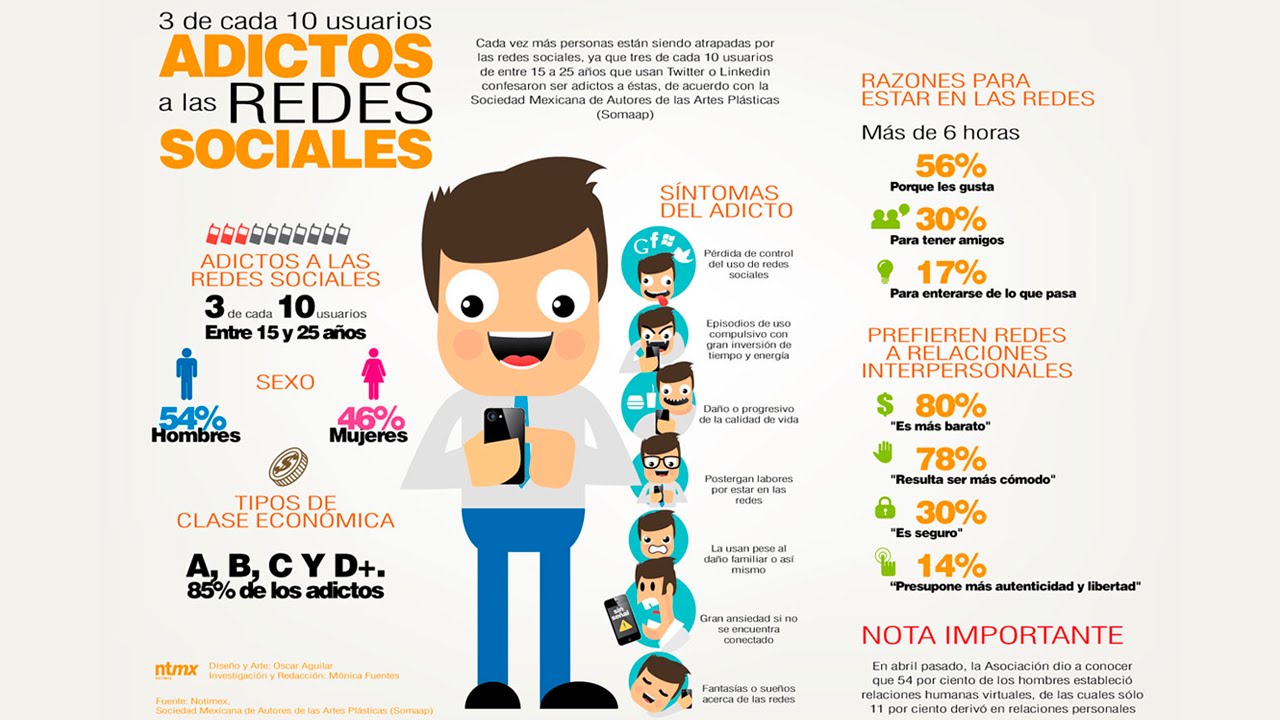
Esta imagen que veis aquí es el ejemplo más claro de lo que es una infografía. Si os hablara de ello así de sopetón no lo pillaríais... pero ahora con esta imagen seguro que lo entendéis. Pues bien, os voy a enseñar una que hice yo y cómo hacerlas con la app que os he dicho antes.

Aunque se vea muy pequeño (se puede hacer zoom para verlo mejor), esta es una infografía que yo hice sobre grandes hitos en la historia de la medicina, un contenido que se ve en Natural Science de 5º de Primaria (lo sé de primera mano por mis prácticas)
Pues ahora toca enseñaros cómo funciona Canva y cómo crear estas fascinantes infografías.

Canva es una web totalmente gratuita (para beginners, puesto que los contenidos más profesionales son de pago [como todo]) para crear imágenes infográficas súper chulas.

Esta es la interfaz de Canva. Como podéis ver, no se reduce su uso únicamente a la escuela, sino que también es útil para hacer anuncios de corporativas, de empresas, incluso de DJs, como yo. Sin duda, es una plataforma interesantísima. Dentro de cada grupo, encontraréis un montón de desplegables con sneak peeks de lo que podréis ir haciendo en la web.
Por aquí arriba os dejo un tutorial para poder usar Canva de forma sencilla. Espero que os haya gustado y que le saquéis mucho partido!!
martes, 17 de abril de 2018
VideoPad mejora
Hola de nuevo!! Os acordáis hace la tira de años que publiqué una entrada sobre VideoPad, un programa de edición de vídeo realmente eficiente y que está súper guapo para hacer buenas producciones? Bueno, seguro que no os acordáis, así que os dejo el link pinchando aquí.
Pues bien, me ha tocado utilizarlo en la asignatura de TIC y CC. Experimentales para grabar un vídeo didáctico con la plataforma anterior, llamada Edpuzzle. Sin embargo, para grabar desde la plataforma fue demasiado difícil, puesto que el PC me daba demasiado lag y luego, que la web se ralentizaba y me saltaba un indeseable fallo de compatibilidad.
Pero lo que sí he descubierto es puede grabar la pantalla del ordenador sin ningún problema!! Así que dentro de poco, una vez lo edite, enseñaré una partida de uno de los juegos donde más destaco, que es el Hearthstone, donde literalmente, le paso por encima a un paladín con la clase de brujo (Para los interesados, la partida es previa a la expansión del Bosque Embrujado)
Ya lo veréis!!
Pues bien, me ha tocado utilizarlo en la asignatura de TIC y CC. Experimentales para grabar un vídeo didáctico con la plataforma anterior, llamada Edpuzzle. Sin embargo, para grabar desde la plataforma fue demasiado difícil, puesto que el PC me daba demasiado lag y luego, que la web se ralentizaba y me saltaba un indeseable fallo de compatibilidad.
Pero lo que sí he descubierto es puede grabar la pantalla del ordenador sin ningún problema!! Así que dentro de poco, una vez lo edite, enseñaré una partida de uno de los juegos donde más destaco, que es el Hearthstone, donde literalmente, le paso por encima a un paladín con la clase de brujo (Para los interesados, la partida es previa a la expansión del Bosque Embrujado)
Ya lo veréis!!
martes, 24 de octubre de 2017
Cómo crear tu propio código QR en cuatro pasos
Hola a todos! Hace unos días hice visible en mi blog y en la Revista Digital El Recreo una entrada sobre mi trabajo de Geolocalización y Realidad Aumentada. Pues bien, tras ello, hoy os voy a dar un tutorial muy sencillo para poder disfrutar de la Realidad Aumentada de Nivel 0, o lo que es lo mismo, los Códigos QR. Os voy a enseñar cómo crearlos en tan sólo 4 pasos, para que permitáis al público obtener información sobre una página web, una revista online... e incluso hacer cambios de divisas!!

Primero, os descargáis esta aplicación, ya sea de la App Store si sois de iOS o de Play Store si sois de Android. Se llama QR Droid, y es una aplicación totalmente gratuita, de muy poco espacio en disco (unos 28MB), y usable en cualquier situación en la que se presente un QR.

Una vez entréis en la aplicación, veréis que la opción que sale como preferente es la de escanear, pero si nos fijamos hay un cuadrito arriba a la derecha. Ahí es donde tenemos que ir para que nos salgan las opciones que aparecen en la fotografía de arriba. Nosotros, obviamente, le daremos a "Crear".

A continuación, os saldrá esta pantalla, donde contáis con un sinfín de posibilidades para generar QRs, desde nuestra tarjeta de presentación hasta pagos vía PayPal. En nuestro caso, entraremos en la opción de Dirección URL.

En esta pantalla deberéis pinchar en el más, y os aparecerá un http:// más un espacio en blanco para escribir la dirección que queráis materializar. Una vez lo hagáis, a la derecha saldrá un QR en verde. Le dais...
Y se generará un Código QR como este. Éste es el de mi blog Cuaderno de TICE. ¡En solo cuatro simples pasos hemos conseguido un Código QR de nuestro blog! Pero, por si eso no os resulta suficiente, os dejo por aquí abajo un vídeo, realizado íntegramente por mí, donde en un minuto os explico a tiempo real y mediante la propia app como extraer un QR de nuestra URL. IMPORTANTE: Para ver el vídeo necesitáis activar subtítulos, sino no veréis las letras que hay debajo con la explicación!! Si queréis verlo en Youtube, pasaros por el link del vídeo pinchando aquí. Sino, aquí abajo también os lo dejo.
Un saludo y feliz semana!
miércoles, 11 de octubre de 2017
Presentaciones audiovisuales efectivas
En la clase de Cultura y Pedagogía de hoy, nuestras compañeras del grupo 1 han presentado uno de los temas más interesantes que podía haber, y estamos hablando nada menos que de las presentaciones audiovisuales. Alguna vez os han metido el peñazo con una PPT y queréis mejorar y no sabéis cómo? No os preocupéis, os traigo diferentes métodos para realizar una presentación audiovisual sin tener que recurrir, a como diría nuestro profesor Ricardo, al PobrePoint.

Seguramente de las que os voy a enseñar, Prezi sea la plataforma más conocida para realizar una presentación audiovisual. Presenta un modelo de muestra que resulta mucho más dinámico, al jugar con los diferentes planos y puntos de vista que se pueden comprobar en la pantalla. Además, cuenta con múltiples recursos en su interior. Sin embargo, presenta dos inconvenientes: uno, que para acceder al contenido completo de Prezi, se necesita aportar una cuota de unos 19'99$ al mes, y segundo, que el hecho de cambiar tantas veces de plano puede afectar a la vista de los presentes. Por si os interesa, aquí os dejo el link de la página para que podáis experimentar con ella, ya que posee una versión limitada gratuita, que dura un cierto período de tiempo.

Cuadernia es un servidor exclusivo de la Junta de Comunidades de Castilla la Mancha, que les permite a los docentes compartir y editar sus propias presentaciones dentro de la plataforma. Tiene bastantes recursos, al igual que Prezi, pero presenta un gran inconveniente, y es que al ser exclusiva de la Ethernet y la Intranet de la JCCM, no puede ser visto por docentes de otras comunidades si no presentan de una licencia de registro en la plataforma de la Junta. Aun así, este método se está utilizando cada vez más en las aulas de nuestra región como sustitución al PobrePoint.

Sin embargo, tras el debate ejecutado en clase, y tras haber entrado en contacto con la plataforma, sin duda, recomendaría Emaze para poder realizar mejores presentaciones audiovisuales. Emaze es una aplicación en la nube, nacida hace poco tiempo, que permite realizar PA (Presentaciones Audiovisuales) con un mayor dinamismo que el resto. Además, al ser de mi interés la Realidad Aumentada, se pueden utilizar en el aula también (al igual que Plickers) si se tienen los materiales apropiados para ello. Incluso, me he informado de que con unas gafas de VR podemos entrar dentro de la PA, y hacer un recorrido virtual por el contenido que se haya presentado.
Para finalizar, os dejo aquí abajo tres vídeos, uno por cada aplicación, con un tutorial básico sobre cómo realizar presentaciones audiovisuales precisas y efectivas con estas plataformas, diferentes al PobrePoint. Espero que os sirva!
Este primero sería el tutorial de Emaze.
Este sería el de Cuadernia...
Y este sería el de Prezi.
Por último, os dejo un vídeo en inglés en el que se comparan Prezi y Emaze. Un saludo a todos!
P.D: Ya estamos a punto de llegar a 15K en mi blog!
Aplicaciones para fotografiar, R. Aumentada y taller de fotografía. ¡Tenemos un concurso activo!
Ayer, con Ricardo, nuestro profesor de Cultura y Pedagogía Audiovisual, asistimos a una de las clases más divertidas, más amenas y más prácticas que hemos tenido en bastante tiempo. Realizamos un taller de fotografía, en el cual se nos enseñaron algunas técnicas básicas, pero lo más importante, aprendimos nuevas aplicaciones que nos pueden servir a la hora de geolocalizarnos o incluso ver mapas en Internet.

Este icono que veis aquí corresponde a la aplicación Google Street View. Es una aplicación fantástica, la cual nos permite hacer fotos en 360º, e incluso insertarlas en Google Earth, con lo que podremos obtener una visión de alta definición del lugar que visitemos. Además, si se dispone del material apropiado, gracias a un código QR que permita el uso de la Realidad Aumentada, o unas gafas de Realidad Virtual, ¡podemos introducirnos incluso dentro de la foto y visitar el campus de forma instantánea sin movernos de nuestra casa! Por eso, cuando nosotros entramos en Google Maps o Google Earth, y vemos que no nos dejan entrar con el Street View en un lugar, pero hay puntitos azules a su alrededor, aquí teneís la respuesta. Son fotos tomadas con Street View.

La segunda aplicación que os muestro aquí es Geoaumentaty. Esta aplicación (no descargable desde App Store o Play Store, pero sí desde la API de este link), es tremendamente eficaz si deseamos realizar videoguías a través de nuestro móvil sobre un lugar que no conocemos. A través de fotografías que se suben a la nube de la aplicación y con un pequeño texto debajo de las mismas, podremos conseguir que los visitantes o turistas que pasen a ver un lugar de interés, puedan obtener más información sobre el mismo. Os dejo aquí abajo un vídeo donde podéis observar el funcionamiento de la aplicación (es gratuita).
Por último, y no menos importante, antes he mencionado que hemos realizado un taller de fotografía en nuestra clase de Cultura y Pedagogía Audiovisual. Pues bien, os dejo por aquí el enlace al resultado de dicho taller, además de algunas fotos propias, que también pondré aquí abajo. Además, para todos mis seguidores, que sois muchísimos, os comunico que tenemos activo un concurso de vídeos en la UCLM. Para participar, tendréis las bases en la página EDUCLIPS, cuyo link os dejo también aquí abajo. Un saludito a todos!


Como podéis ver, también aprendí a sacar fotos panorámicas, en 360º, gracias a mi dispositivo móvil. Son las fotos tercera y cuarta.
viernes, 12 de mayo de 2017
Ciberataque masivo a Telefónica
Hola a todos. Os comento una cosa que he visto hace cosa de media hora o así. Telefónica, la gran compañía española de teléfonos, ha sufrido un gran ataque cibernético, que ha acabado con todos los ordenadores de la compañía, así como de todos los de las filiales e incluso los móviles enganchados a la red WiFi de Telefónica.
El ataque que han recibido es uno de los más peligrosos que se pueden recibir, de tipo Ramsomware, que consiste en secuestrar el ordenador de forma remota y pedir ingentes cantidades de dinero por devolverlo. En algunos casos es tal, que para más urgencia en la pantalla el tiempo del que dispone el hackeado para dar el dinero es mínimo e incluso se va descontando a tiempo real.
A todos mis seguidores, os comento en esta entrada que no os preocupéis, ya que el ataque no afectaría a los clientes de Telefónica. Sin embargo, se recomienda, ya seáis empleados o consumidores de la red WiFi de Telefónica, que no enganchéis demasiados dispositivos a la red, ya que vuestra seguridad y vuestros datos podrían ser robados.
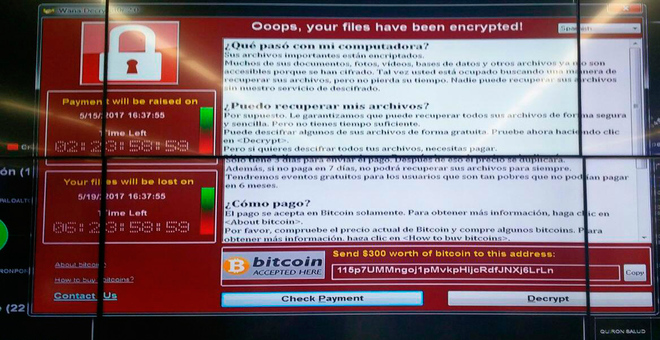
Este de aquí que veis es el virus Ramsomware que les ha llegado a los empleados de Telefónica. Podéis obtener más información el periódico El Mundo.
miércoles, 5 de junio de 2013
Herramienta de tratamiento de imagen: El clonador
Aquí estamos de nuevo con otra herramienta del programa de tratamiento de imágenes GIMP. Esta vez os voy a hablar de la que puede ser una de las mejores herramienats del programa: El clonador.
El clonador te permite cambiar cualquier parte de la imagen a la que quieras con un punto de origen. Los pasos para hacerlo son:
El clonador te permite cambiar cualquier parte de la imagen a la que quieras con un punto de origen. Los pasos para hacerlo son:
- Seleccionar la herramienta Clonador dentro del menú de herramientas de GIMP.
- Pulsa Mayús para poder poner un punto de origen de clonado.
- A partir de este punto, se clona todo lo que sea igual en la línea a la que guíes el ratón; es decir, que si yo llevo el ratón hacia la izquierda, el clonador empezará a trabajar clonando todo lo que esté a la izquierda a partir del punto de origen del clonado. Desde el punto de origen, el clonador clona todo lo que haya en la dirección hacia la que va el ratón.
Herramienta de tamaño: El escalado
Hey, ¡Qué pasa people! Aqui estoy con otra nueva entrada acerca de GIMP. Esta vez hablo acerca de la herramienta de escalado.
El escalado permite ajustar el tamaño de la capa de la imagen a un determinado pixelado. Pero no sólo te permite poner las imágenes a tamaños conocidos como 1024*768 o 1600*1200, sino que te deja poner la imagen al tamaño que tú desees.
Esta herramienta me ha ayudado a crear el tamaño de la imagen que me ha dado una buena nota en la clase.
Seguiremos dentro de poco comentando herramientas de GIMP.
El escalado permite ajustar el tamaño de la capa de la imagen a un determinado pixelado. Pero no sólo te permite poner las imágenes a tamaños conocidos como 1024*768 o 1600*1200, sino que te deja poner la imagen al tamaño que tú desees.
Esta herramienta me ha ayudado a crear el tamaño de la imagen que me ha dado una buena nota en la clase.
Seguiremos dentro de poco comentando herramientas de GIMP.
martes, 4 de junio de 2013
Herramientas de GIMP: El lazo
Hoy en el Cuaderno de Informática os voy a hablar de GIMP. En concreto, de una herramienta que me ha ayudado a que el 2º y el 3º proyecto no fueran tan fail como el 1º.
El lazo te permite hacer selección libre, es decir, con el ratón haces la selección que quieras. Luego, pulsas Mayús+Control+Alt, y te deja mover los píxeles seleccionados allá donde quieras. Posteriormente, eliminas la capa de donde provenían esos píxeles, la capa de selección la conviertes en una capa normal, y ya puedes hacer lo que quieras, pero sólo con esa selección.
Para mí es una de las mejores herramientas del GIMP. Espero que si utilizáis el programa la uséis tanto como yo.
El lazo te permite hacer selección libre, es decir, con el ratón haces la selección que quieras. Luego, pulsas Mayús+Control+Alt, y te deja mover los píxeles seleccionados allá donde quieras. Posteriormente, eliminas la capa de donde provenían esos píxeles, la capa de selección la conviertes en una capa normal, y ya puedes hacer lo que quieras, pero sólo con esa selección.
Para mí es una de las mejores herramientas del GIMP. Espero que si utilizáis el programa la uséis tanto como yo.
miércoles, 15 de mayo de 2013
GIMP
GIMP es un programa de tratamiento de fotografías. Hablo de él porque hemos estado haciendo varios proyectos.
El primero fue una pequeña muestra de aplicación del programa. Fue una auténtica faileada y una verdadera tocada de huevos, porque no sabía manejar el programa y tuve que estar pidiéndole ayuda a la profesora todo el rato... :-/
Eso sí, os hablaré del segundo proyecto, (que como ya sé manejarlo va a ser mejor, mucho mejor que el primero) que va a consistir en un montaje de un cambio de una portada de una película de cine.
El proyecto lo iré terminando los próximos días. ¡Os veré pronto!
El primero fue una pequeña muestra de aplicación del programa. Fue una auténtica faileada y una verdadera tocada de huevos, porque no sabía manejar el programa y tuve que estar pidiéndole ayuda a la profesora todo el rato... :-/
Eso sí, os hablaré del segundo proyecto, (que como ya sé manejarlo va a ser mejor, mucho mejor que el primero) que va a consistir en un montaje de un cambio de una portada de una película de cine.
El proyecto lo iré terminando los próximos días. ¡Os veré pronto!
martes, 5 de marzo de 2013
VideoPad
VideoPad es un software de edición de vídeo desarrollado por NCH Software para el mercado doméstico y profesional. El programa se complementa con el Virtual Dub plug-ins que trabajan con el software.
VideoPad es parte de un conjunto que se integra con otro software creado por NCH Software. Estos programas incluyen otros WavePad, software para edición de sonido.
La interfaz de VideoPad consiste en una barra de menú en la parte superior de la ventana que ha menús desplegables en los epígrafes, Archivo, Editar y Ayuda, bajo los cuales usted puede modificar la configuración y guardar los proyectos en los que estamos trabajando. Debajo de esta barra de menú son iconos grandes para añadir material de captura, Insertar Narrar en blanco, Subtítulos, Preview, Save Movie, Opciones, Compra Online (limitada a la versión de prueba), y Ayuda.
Hay una sección debajo ya la izquierda de la lista de medios, efectos, transiciones, y las fichas de superposición. La pestaña Lista de medios permite al usuario seleccionar un medio de comunicación que se han importado y verlo desde aquí se puede añadir a la siguiente línea de tiempo / guión gráfico a través de un sencillo botón 'Agregar' simulado por una flecha verde que apunta hacia abajo y también a través de una resistencia 'y soltar "característica. A la derecha de esta sección se encuentra una zona de reproducción a partir de la línea de tiempo. Debajo de estos es el área donde se puede reordenar clips, las transiciones pueden ser añadidas y efectúa efectos. También hay dos pistas de sonido disponibles para su uso en el que sólo tienes que arrastrar el archivo de audio a través de la línea de banda sonora para añadirlo.
VideoPad es parte de un conjunto que se integra con otro software creado por NCH Software. Estos programas incluyen otros WavePad, software para edición de sonido.
La interfaz de VideoPad consiste en una barra de menú en la parte superior de la ventana que ha menús desplegables en los epígrafes, Archivo, Editar y Ayuda, bajo los cuales usted puede modificar la configuración y guardar los proyectos en los que estamos trabajando. Debajo de esta barra de menú son iconos grandes para añadir material de captura, Insertar Narrar en blanco, Subtítulos, Preview, Save Movie, Opciones, Compra Online (limitada a la versión de prueba), y Ayuda.
Hay una sección debajo ya la izquierda de la lista de medios, efectos, transiciones, y las fichas de superposición. La pestaña Lista de medios permite al usuario seleccionar un medio de comunicación que se han importado y verlo desde aquí se puede añadir a la siguiente línea de tiempo / guión gráfico a través de un sencillo botón 'Agregar' simulado por una flecha verde que apunta hacia abajo y también a través de una resistencia 'y soltar "característica. A la derecha de esta sección se encuentra una zona de reproducción a partir de la línea de tiempo. Debajo de estos es el área donde se puede reordenar clips, las transiciones pueden ser añadidas y efectúa efectos. También hay dos pistas de sonido disponibles para su uso en el que sólo tienes que arrastrar el archivo de audio a través de la línea de banda sonora para añadirlo.
miércoles, 20 de febrero de 2013
Pivot
Pivot es un sencillo programa para crear animaciones. Sobre la base de stickfigures, el software le da la posibilidad de crear una animación moviendo las articulaciones y los ganglios de la figures.There no hay necesidad de volver a dibujar sus figuras en cada uno de los fotogramas. El creador de la figura le da la posibilidad de crear todo tipo de figuras deseadas.
Pivot se maneja con determinados puntos de movimiento que aparecen en el muñeco.
Se puede crear movimiento, y cuando ya está creado o realizado, se le da a la opción Next Frame para continuar.
Si se instala el programa, se puden añadir letras u otros muñecos en Load Figure Type.
El archivo se puede abrir únicamente en un formato llamado .piv, sólo para Pivot.
Todo ello se puede hacer con, también, las funciones complementarias del programa, que son:
- Cambiar de color
- Invertir la posición
- Centrar
- Aumentar o disminuir el tamaño de la figura...
Es divertido. Es un programa muy sencillo con el que se puede hacer animaciones muy sencillas y, a veces, sorprendentes.
Pivot se maneja con determinados puntos de movimiento que aparecen en el muñeco.
Se puede crear movimiento, y cuando ya está creado o realizado, se le da a la opción Next Frame para continuar.
Si se instala el programa, se puden añadir letras u otros muñecos en Load Figure Type.
El archivo se puede abrir únicamente en un formato llamado .piv, sólo para Pivot.
Todo ello se puede hacer con, también, las funciones complementarias del programa, que son:
- Cambiar de color
- Invertir la posición
- Centrar
- Aumentar o disminuir el tamaño de la figura...
Es divertido. Es un programa muy sencillo con el que se puede hacer animaciones muy sencillas y, a veces, sorprendentes.
Prezi
PREZI es una aplicación multimedia para la creación de presentaciones similar a Microsoft Office PowerPoint o a Impress de LibreOffice, con la salvedad de que Prezi funciona íntegramente a través de Internet. La principal característica de Prezi es la posibilidad de organizar la información en forma de un esquema y exponerlo con libertad sin la secuencia de diapositivas. De manera que el conferenciante o quien consulta una presentación en Prezi puede acceder a cualquier contenido con solo clicar. Se puede navegar por la presentación - que es en realidad un solo frame de 3 dimensiones - desde la vista general, ampliando o reduciendo la vista, o desplazando el lienzo. Los efectos visuales deben estar supeditados a una correcta narrativa. Algunos usuarios han criticado el "Zoom user interface (ZUI)," de Prezi alegando que tiende a producir náuseas. La empresa ha reconocido este efecto potencial y ofrece manuales con recomendaciones para un uso más sensato de diseño y evitar así esta estimulación visual excesiva. Hay también Expertos Independientes de Prezi reconocidos localizables en la web de la empresa.
Es fundamental entender el espacio y la narrativa en una presentación en Prezi, a fin de que las presentaciones sean eficaces y armónicas. Chris Anderson incluyó que Prezi era el mejor programa de todos los tiempos. Prezi permite trabajar on-line con todas sus herramientas de forma gratuíta, pero hay varias modalidades de pago que permiten ocultar los trabajos on-line y protegerlos, y ofrecen más capcidad de almacenamiento que la versión gratuíta. Así como disponer del programa Prezi desktop en el propio equipo. Otros usuarios prefieren medios libres de pago tales como: Sozi, Latex Beamer and Prosper o Dizzy, con los que obtienen resultados similares.
Es fundamental entender el espacio y la narrativa en una presentación en Prezi, a fin de que las presentaciones sean eficaces y armónicas. Chris Anderson incluyó que Prezi era el mejor programa de todos los tiempos. Prezi permite trabajar on-line con todas sus herramientas de forma gratuíta, pero hay varias modalidades de pago que permiten ocultar los trabajos on-line y protegerlos, y ofrecen más capcidad de almacenamiento que la versión gratuíta. Así como disponer del programa Prezi desktop en el propio equipo. Otros usuarios prefieren medios libres de pago tales como: Sozi, Latex Beamer and Prosper o Dizzy, con los que obtienen resultados similares.


