¡Hola a todos! Este es un blog multiusos, pero fundamentalmente educativo, donde recojo tareas durante mis años de estudiante, así como mis vivencias personales y demás. ¡Espero que os guste!
Hola a todos! Hoy os traigo una entrada sobre Edmodo, una plataforma totalmente desconocida para mí, en la que podremos manejar una clase de alumnos en línea, con la que se puede considerar la vinculación con la asignatura de Organización TIC.
Edmodo es una plataforma de trabajo cooperativo en línea destinada a la comunidad educativa en su totalidad, ya que pueden entrar en ella alumnos, padres y, por supuesto, profesores de cualquier asignatura y ámbito educativo. Es una web bastante completa, a la que podéis acceder pinchando aquí:
Esto que veis aquí es una captura de pantalla de una bandeja de entrada de Edmodo, pero no es una cualquiera, sino que está sacada de la aplicación que también tiene integrada. Si queréis descargarla, pinchad aquí:
Aquí tenemos una captura de pantalla extraída de una clase ya bien integrada de Edmodo, donde hay un total de 8 estudiantes (se cuenta como simulación de la misma), en la que podemos ver el progreso que ha ido llevando cada uno de los alumnos.
Esta plataforma cuenta con una variedad amplísima de posibilidades, e incluso, a diferencia de otras, te permite crear exámenes, tareas, e incluso documentos en línea, sin necesidad de que el alumno se despegue de la web en ningún momento.
Otra de las opciones que podemos destacar de Edmodo es la posibilidad de dividir en subgrupos una clase, de tal forma que podremos incluir a cada alumno en las asignaturas que curse. Sin duda, resulta muy atractivo trabajar de esta forma. Os dejo aquí abajo un tutorial corto de cómo usarlo de forma sencilla.
Sin embargo, una de las pocas pegas que se le puede sacar es que, en ocasiones, podemos tener fallos a la hora de crear tests o de crear contenidos para los alumnos en línea, pero por lo demás, es fascinante haber aprendido algo tan interesante como esto.
Hola a todos! Hacía varios días que no ponía nada por aquí, y ya va siendo hora no? Hoy os traigo una entrada sobre MovieMaker, un programa de edición de vídeos que fue expuesto en clase el otro día por nuestras compañeras.
Es un programa gratuito que, por lo general, viene predeterminado y preinstalado en nuestros ordenadores, así que no es necesario descargarlo. Aun así, tenéis posibilidad de bajarlo pinchando aquí.
Windows Movie Maker es un programa de edición de vídeo e imágenes, totalmente gratuito, que permite poder crear películas o vídeos sencillos para poder exponerlos al público. Si queréis ver cómo utilizar Movie Maker en pocos pasos, os dejo un tutorial por aquí abajo.
En el aula puede tener aplicaciones didácticas interesantes, ya que se pueden editar vídeos de cosas que ocurran en el centro, como actividades extraescolares, o actividades de trabajo colaborativo sencillas utilizando esta plataforma.
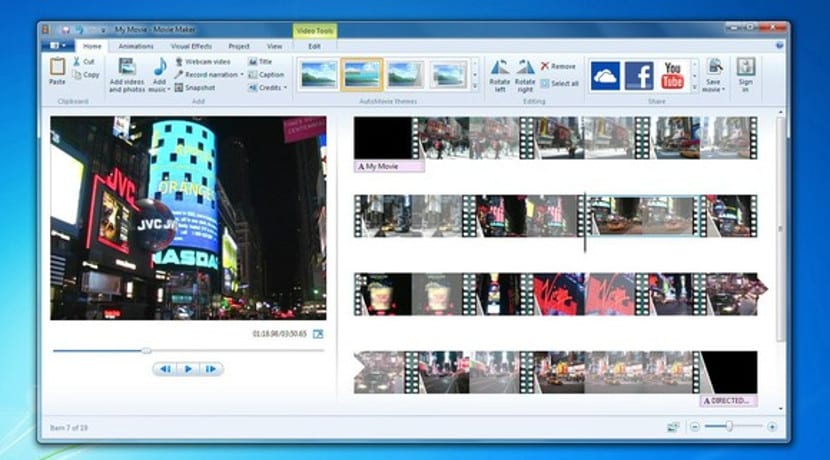
Esto que veis sería una de las partes que se podrían ver cuando trabajamos en Movie Maker, que es la posibilidad de añadir efectos especiales al vídeo (hay que reconocer que no son muy currados, pero están chulos).
Por supuesto, se puede añadir texto, clips de audio y vídeo y sincronizarlos a tu gusto (siempre y cuando cumplas con las reglas de copyright), imágenes sueltas, incluir transiciones entre las partes del vídeo para hacerlo más dinámico...
Esto que veis sería una visión general de cómo construir una película con Movie Maker, y cómo se vería la secuencia que estamos construyendo.
Desde un punto de vista constructivo, considero que es una buena plataforma para principiantes, pero sin duda, cuando ya tienes más experiencia en la edición de vídeo, puedes crear contenido más trabajado y editado con otras plataformas más potentes, como Nero StartSmart o con Sony Vegas.
Hola a todos! Hoy os traigo una entrada más, y ya van 190!! Hoy os hablo de Doodle, una plataforma con la que podemos realizar acuerdos, reuniones, etc... Mediante encuestas e Internet.
Para acceder a Doodle, sólo tenéis que pinchar aquí, y os saldrá una bandeja de entrada como la que tenéis aquí abajo:
"Hacer que las reuniones tengan lugar" es el eslogan de esta plataforma surgida en 2007, y que sirve como calendario en línea y como método de organización de reuniones o celebraciones especiales.
¿Cómo hacer una Doodle? Tan solo teneis que loguear con vuestro correo o en Facebook, y le dais a Crear una Doodle.
Se abrirá una pestaña como esta, en la que tendréis que introducir un título y una ubicación en la que realizar la reunión o quedada. En este caso, os voy a proponer una ejemplo de cómo se haría para celebrar una cena de Navidad con tus compañeros de clase.
Tras haber hecho lo anterior, se os abrirá la pantalla más importante de todas, donde tenéis que escoger los días y horas para cuando publiquéis la encuesta. En mi caso, he elegido dos fechas propicias para hacer la cena, que serían o el 13 o el 20 de Diciembre.
Posteriormente, se os abrirá esta pestaña, donde tendréis que añadir las estipulaciones de la encuesta que deseéis, como por ejemplo el número de veces que se podrá una misma opción, así como limitar el número de participaciones por persona a una.
Y si todo ha salido bien...
Os saldrá una cosa tan chula como esta!!! A que mola! Y todo gracias a Doodle!
Hola a todos! Hoy os traigo una entrada acerca de la exposición que han hecho nuestros compañeros esta mañana sobre una aplicación muy útil, aparentemente desconocida, pero que sirve para manejar y controlar el aula. Se trata de Google+ y, en concreto, de Google Classroom.
Google+ es una herramienta multitarea de la compañía Google, que tiene una gran cantidad de aplicaciones. Además, puede considerarse una red social más, puesto que puedes compartir, comentar, etc... publicaciones que tu círculo de amigos, conocidos, suben a la web.
Pero en concreto, vamos a trabajar una de las subvariantes de Google+, que trata de Google Classroom, un sistema de control para tus alumnos.
Google Classroom, como su propio nombre dice, es una plataforma en la cual, mediante tu correo de Gmail y el de tus alumnos, puedes controlar el rendimiento de la clase, así como realizar una especie de Moodle para ellos, donde encontrar sus trabajos, sugerencias, tareas, etc...
En ella, podemos encontrar tres opciones: Tablón de Anuncios, Tareas y Noticias.
Para entrar en esta Web, tan solo tienes que clicar aquí.
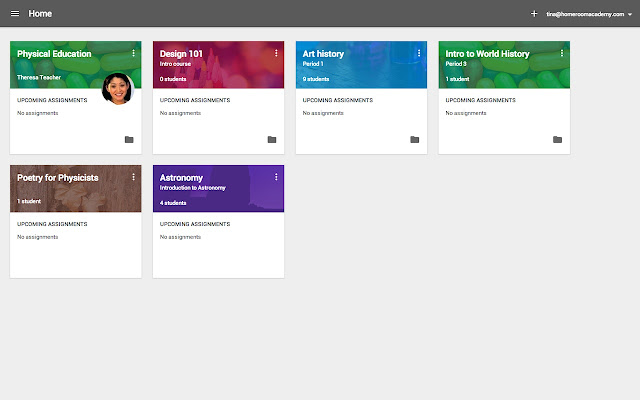
Esta captura sería un gran ejemplo de un menú disponible con Google Classroom. Para ello, logueas con tu Gmail, como os he dicho antes, y con la invitación de un profesor, entras y consigues ver menús como este.
Además, una curiosidad que se ha encontrado hace bien poco, y ha sido expuesta esta mañana, ha sido que esta Web cuenta con su propia aplicación Android, en la que podemos manejar estas opciones desde ella.
Este sería un ejemplo de manejo de la app a través de un móvil Huawei. Para descargarla, clicad aquí o, desde Google Play Store o App Store, ponéis en el buscador el nombre de la aplicación y os saldrá la opción de instalar de forma gratuita.
Personalmente, puedo decir que la exposición de mis compañeros ha sido muy interesante, especialmente con esta plataforma, ya que apenas tenía conocimiento de ella, y gracias a esto conozco una Web más con la que mejorar mis futuras prácticas docentes.
Hola a todos! Hoy, como tercera y última entrada del día de hoy, os traigo un programa, parecido a MovieMaker de Windows, para hacer vídeos didácticos o de cualquier temática. Se trata de Nero StartSmart.
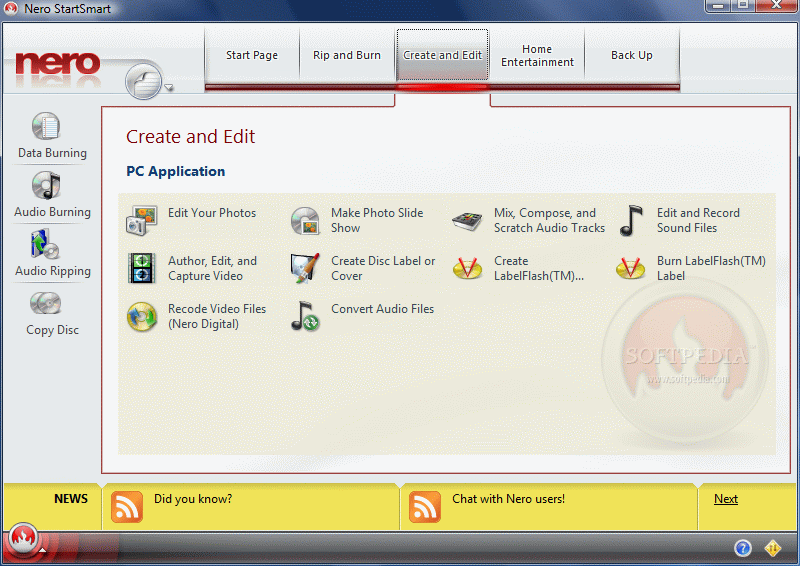
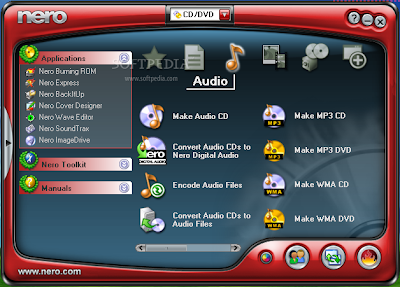
Esta es una captura de pantalla de la versión 11.0 del NeroSTartSmart. Como podéis ver, tiene una gran variedad de opciones para crear contenido, como es la edición de fotos, grabar CDs de música, convertir archivos de audio, grabar capturas de pantalla... Pero sobre todo, lo que más nos interesa es la edición de vídeos para su uso didáctico.
A diferencia del MovieMaker, este programa viene ya con plantillas de edición predeterminadas, a partir de las cuales se pueden crear efectos especiales realmente chulos. Nero, además, cuenta con otras ramas de edición de materiales audiovisuales, como es el Nero Burning ROM, a partir del cual se pueden conseguir vídeos con una calidad de sonido superior a los 256Kbps.
La herramienta de audio que aquí veis seleccionada es la que implementa de forma mejorada el Nero Burning ROM, al igual que el Nero Express, que es más completo, y más rápido.
Esta sería otra pantalla de otra versión del Nero StartSmart para la edición de vídeo. En cuanto a la forma de trabajar, respecto del MovieMaker no dista mucho, pero sí que merece la pena más este programa debido a las plantillas predeterminadas y personalizadas que ofrecen una mayor variedad y vistosidad de tus trabajos en vídeo, ya sean didácticos o de otras asignaturas.
Hola a todos! Como segunda entrada del día de hoy os voy a enseñar la plataforma que más está creciendo en los últimos años en el mundo de las redes sociales. Os hablo de Instagram.
Fue lanzada en 2010, y viene de Facebook, ya que está vinculada con esta plataforma. Y resulta que ahora, está en guerra con ella! Ya que Facebook decrece, e Instagram cada vez va a más. En esta red social, se pueden subir vídeos, historias, tener chats con otras personas, pero sobre todo... FOTOS!!
Y es que sucede que Instagram fue creada expresamente para eso, para subir fotos. Y cada vez tiene más opciones de subida, como filtros, cambios en las luces y sombras, viñetización, o incluso retoques en el aspecto físico.
Además, Instagram suele tener un algoritmo para identificar cómo se reciben los MGs y los seguidores. Ese algoritmo suele ser que los chicos reciben entre un 10 y un 20% de los MG en relación a los seguidores que tengan, y las chicas entre un 20 y un 35% de sus seguidores.
Lo que nos interesa son las aplicaciones que pueda tener Instagram en la escuela. Entre ellas, se encuentran hacer un fotoescritorio de las actividades que se realizan en el centro, mejorar la capacidad de escritura en otros idiomas (aunque sea por postureo), para realizar y visibilizar proyectos científicos o de aula, etc...
Se considera Instagram ya incluso más potente que las otras redes sociales debido a que cada vez va incorporando más y más opciones en la subida de las conocidísimas Instastories, donde en los últimos meses se han incluido opciones de citar a artistas de música, a cualquier persona, crear hashtags e incluso combinarlos con Twitter, Facebook o Tumblr.
Tiene muchísimas ventajas, como que no haya límite de fotos ni historias, que haya mucha gente que pueda conocerte a través de aquí, etc... Además, una gran diferencia que tiene esta red social es que puedes poner tu perfil en privado, para decidir quien te sigue y quien no. Pero algunas desventajas tiene, como por ejemplo, la actualización constante de la app o el gran consumo de datos móviles.
Personalmente, considero que esta web es realmente útil en todos los sentidos. No únicamente en el sentido del postureo como lo conocemos todos, sino que también podemos utilizarla en el aula (siempre con responsabilidad, claro está...), como Webquest o planteamiento de problemas. Aunque tenga algunas desventajas, como las descritas antes, sí que, desde un punto de vista propio, utilizaría Instagram en el aula.
Hola a todos! Hoy, en la clase de Organización TICE, hemos tenido una charla con un profesor que ha desarrollado un proyecto de innovación para los colegios. Se trata del Proyecto Nanos, cuya bandeja de entrada, mecánica y demás, la podréis encontrar aquí.
El Proyecto Nanos (Cre-Ando) pretende mejorar la gestión y creación de juegos en las escuelas infantiles, estimulando el propio juego, el desarrollo en todas sus formas, y el egocentrismo del niño, o lo que es lo mismo, la figura del Yo.
El expositor nos ha contado cómo los profesores de su época le enseñaron mediante una metodología tradicional, cosa que le ha servido para poder eliminarla de su forma de trabajo y convertirlo en algo innovador.
Este es el tipo de aula que utiliza el ponente en su trabajo innovador en el aula. Además, fomenta el respeto, la tolerancia, mediante talleres, libertad de ejecución de procesos de aprendizaje... Nos ha mostrado un taller de repostería en infantil, por ejemplo. Señalar que el proyecto está marcado para Educación Infantil.
Se nos ha expuesto cómo se realizan diversos mini proyectos de innovación en el aula, como trabajos en las piscinas, en las aulas sin ningún tipo de material, de tal manera que consigamos el mejor desarrollo cognitivo posible en los alumnos de Infantil. La novedad tecnológica que incorpora se encuentra en Nanoscare, una herramienta que permite cuidar de tu niño incluso sin estar a tu lado, mediante un código QR.
En este tipo de escuelas se busca que los niños disfruten completamente de su período de infantil, buscando vivencias y momentos que recordar, y, sobre todo, que fomenten el aprendizaje de éstos. Además, se permite que las familian que colaboren una vez a la semana en el centro, con el fin de poder ayudar a mejorar el aprendizaje de sus hijos.
La organización de este tipo de centros es compartida, no es únicamente responsabilidad del equipo directivo del colegio. También las familias y los propios alumnos, como se ha dicho previamente, son los responsables conjuntos de dicha organización.
Desde un punto de vista crítico, puedo considerar muy curiosa e interesante la charla del día de hoy, ya que es un proyecto preparado no expresamente para Educación Primaria, sino que se centra en la etapa de Educación Infantil, y sobre todo, lo que me ha llamado la atención es que las aulas son multiusos, e incluso son intercambiables, permitiendo así una mayor movilidad de los estudiantes.
Hola a todos! Os traigo la cuarta y última entrada del día de hoy, donde os hablaré de una herramienta ultra útil para almacenar datos de clases, cálculo, etc... Se trata del desconocido Excel para muchos. Aunque yo ya lo sabía manejar, con el Prof. Durán lo hemos recordado.
Esto que veis aquí es mi práctica Excel para la mención TICE, en la que obtuve una nota de 10. Vamos a ir analizándola poco a poco. Pinchando aquí obtendréis una versión gratuita durante un tiempo determinado.
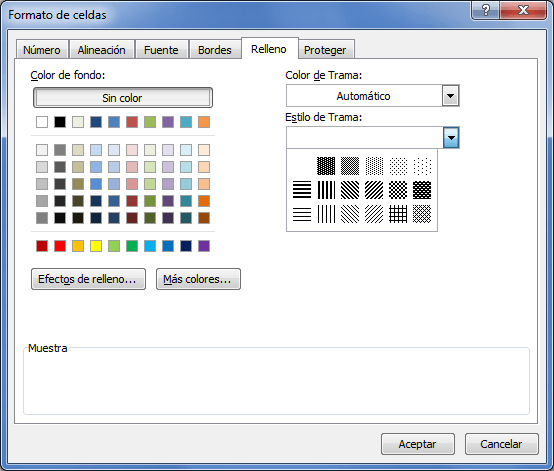
Para poder crear una tabla así de vistosa, primero debemos configurar las celdillas (que son cada una de las casillas, como la que está seleccionada a la derecha de la imagen). Seleccionamos primero las celdillas que queramos configurar, y después, accedemos al formato de celdas. Podemos acceder desde dos sitios: Pulsando CTRL + 1, o en la barra de inicio, hacia la derecha, en el desplegable de Formato de Celdas.
Dentro de este menú, para conseguir las celdas al estilo que yo he conseguido, deberemos, primero, usar "Número", dentro del desplegable "Número" (valga la redundancia), y colocar el separador de miles. También asignaremos, dentro del mismo desplegable, mostrar dos cifras decimales.
Lo siguiente que deberemos hacer es en el desplegable "Alineación", confirmar la opción "Ajustar texto", y respecto de la alineación del texto, aplicaremos "Centrar". Os habéis fijado en las celdas de la fila 1 que estaban inclinadas? Eso se consigue a la derecha, en la orientación del texto, colocándolo a 50-65º angulares. OJO!!! Únicamente se aplica a la primera fila, no la vayáis a liar!! Para el resto os olvidáis de eso.
La siguiente opción que veremos será el desplegable "Fuente". Aquí podéis personalizar la letra, el tamaño, e incluso el formato que queréis que lleve. En mi caso, cogí la letra Helvética, pero vosotros podéis escoger la que queráis.
Este es el desplegable más importante, ya que nos servirá para hacer las celdas y bordes de nuestra tabla de notas. Seleccionamos (IMPORTANTE!!) un borde de los continuos. Hay cuatro disponibles, así que escoge el que más te guste. Yo recomiendo el intermedio. A continuación, pulsamos en Contorno e Interior, y se aplicará a todas las celdas que hayamos seleccionado.
Una vez tengamos esto hecho, le damos a aceptar y toda la anterior configuración se nos quedará guardada en las celdas seleccionadas. A continuación, nos vamos a formato de celdas, y vamos a relleno. Aquí deberemos coger una columna de celdas, para ponerla un color. Una vez lo hagamos, pinchamos en aceptar y hacemos lo mismo con las demás. En mi caso, he puesto de un mismo color las celdas que tengan que ver con el mismo ámbito evaluable.
Si lo hemos hecho bien, nos quedará una tabla parecida a esta, siguiendo paso a paso lo que he puesto más arriba. Ahora viene la segunda parte de este mini tutorial. Y es hacer despacito cada una de las fórmulas que implica que salgan al final las notas medias con dos decimales que os he explicado antes.
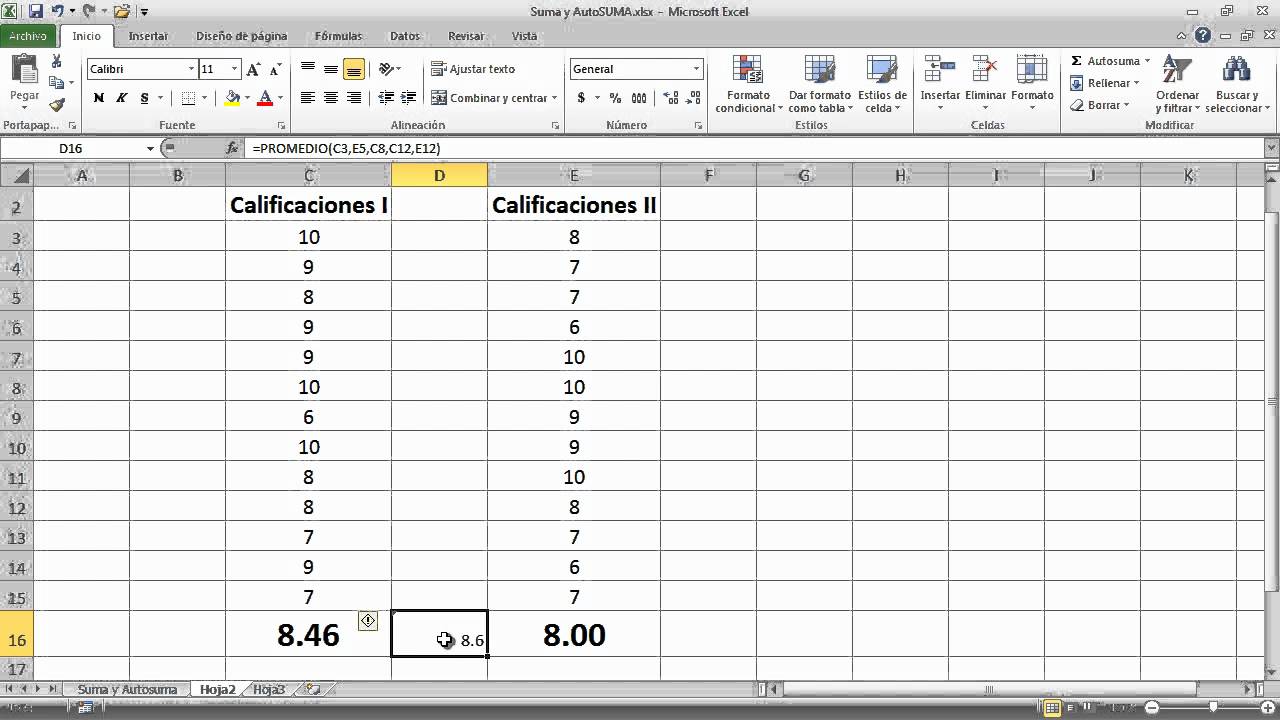
Lo primero es sacar la media ponderada de cada parte de la asignatura que vaya a ser evaluada. Para ello, como os muestro en esta captura tomada de otra tabla, primero damos al símbolo de igual (=). A continuación, ponemos (TODO EN MAYÚSCULAS, IMPORTANTE) la palabra PROMEDIO, y abrimos paréntesis pulsando (por lo general, al menos en mi PC es así) SHIFT + 8.
A continuación, seleccionamos las celdas de las que queremos obtener la nota media. Hay tres formas: PRIMERA: Si son divididas, como en mi tabla, clicáis en cada celda y automáticamente el programa os muestra las que habéis escogido. SEGUNDA: Si las celdas son seguidas, seleccionáis la primera y a partir de ahí, manteniendo pulsado, arrastráis hasta la última. TERCERA: Si están separadas en varias zonas, podéis hacéis el mismo proceso que os he contado en la segunda de las opciones de obtención.
Una vez creamos conveniente que las celdas elegidas son buenas, cerramos el paréntesis pulsando SHIFT + 9 (o como venga en vuestro PC), y os quedará exactamente como os muestro en esta captura de pantalla de otra tabla justo encima de este párrafo. En este caso, utiliza la tercera forma de hacer el promedio que os he explicado.
Así se hace con todas las celdas que se necesite.
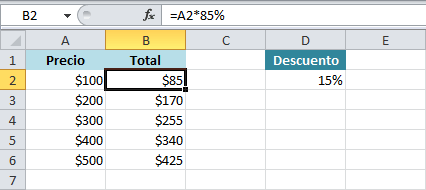
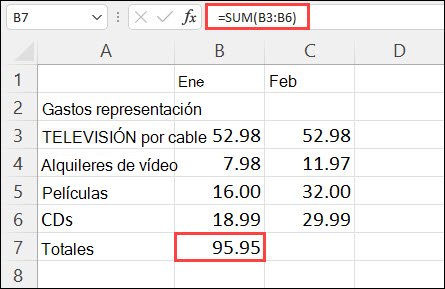
A continuación os explico cómo obtener un porcentaje. Como en Excel no hay fórmula para hacer el porcentaje, se hace así: Se coge la celda en la que vayamos a hacer el porcentaje (nunca donde tenemos el dato, tenedlo presente) y se empieza igual que antes: Se presiona igual (=) y se selecciona la celda. A continuación se da al símbolo del asterisco (*) y se pone de dos formas: Como está en esta captura (poniendo el número con el símbolo del porcentaje) o en tantos por 1, de tal forma que se pondrá 0'85, tomando como por ejemplo esta tabla.
Una vez tengamos todos los porcentajes hechos, pasaremos a sacar, por fin, la nota media. Esto se hace con la suma de todas las notas porcentuadas, de tal forma que haremos lo de siempre. Escribimos (=), pero esta vez ponemos SUMA, y abrimos paréntesis. Seleccionamos las celdas que sean necesarias, y cerramos paréntesis. Este es otro ejemplo extraído de una tabla.
Si todos los pasos anteriores están bien ejecutados, tendremos una tabla perfectamente hecha, con las notas medias perfectas, sin ningún error.
Por último, os dejo por aquí un vídeo tutorial para hacer otras cosas con Excel, aunque fundamentalmente es usado en la recopilación de datos en tablas.
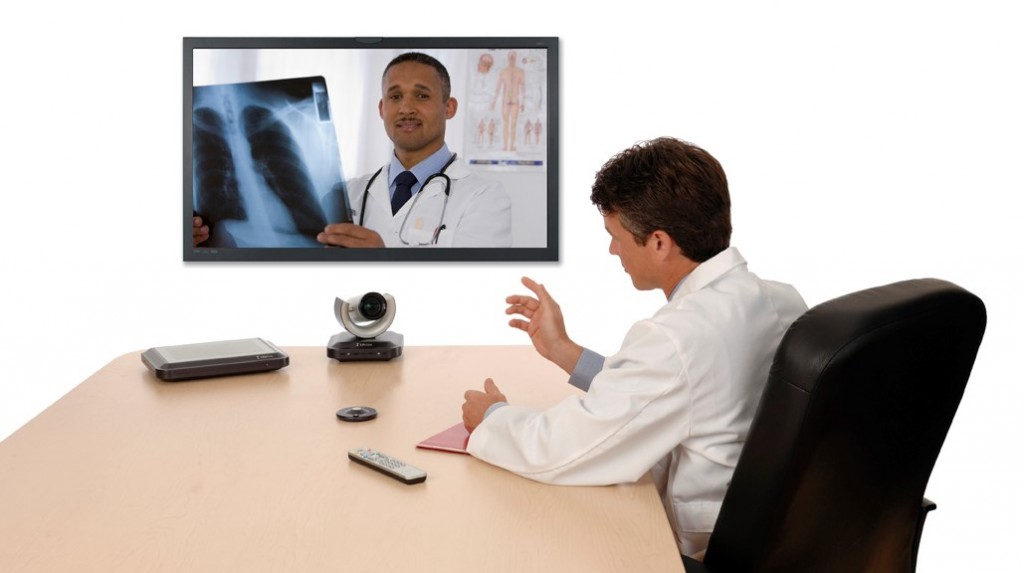
Hola a todos! Tercera entrada del día de hoy, donde vamos a hablar de algo que solemos utilizar todos, ya sea por ocio y comunicación, o por otras cosas, como tutorías con tu profesor. Se trata de los sistemas de teleconferencia.
Los sistemas de teleconferencia, como bien he dicho antes, sirven para comunicarnos con una persona que no está cerca, o que no puede atender llamadas de teléfono, etc... Os voy a hablar de cuatro plataformas que permiten esta comunicación a distancia.
Skype es la primera de ellas, ya que es la más conocida. Para poder acceder a ella y descargarla, únicamente tenéis que entrar aquí. Esta web, descendiente del antiguo Messenger de Windows, te permite comunicarte con otras personas mediante tu webcam, creando así una comunicación cara a cara con la otra persona.
La aplicación incluye lista de contactos, marcador de disponibilidad por colores (dependiendo de tu grado de tiempo libre para atender a otros), chats individuales, de grupo y de voz, etc... Es, sin duda, muy completa.
La siguiente que os traigo es Hangouts, que es una subrama de Google, de las muchísimas aplicaciones que tiene para todos los sentidos. En este caso, Hangouts te permite tener unas opciones parecidas a las de Skype. Para acceder a Hangouts, deberemos ingresar nuestra cuenta de Gmail en el link de aquí.
Sin embargo, la desventaja principal de esta plataforma suele ser la calidad de la imagen que se transmite, así como las personas que pueden participar, que tiene un límite pequeño, mientras que en Skype es ilimitado. Al igual que la anterior, incorpora chat individual y de grupo.
La tercera de las que os presento se llama Blackboard Collaborate, de patente inglesa. En esta web de conferencia, a diferencia de las anteriores, se puede escribir, dibujar, e incluso se puede poner más de un administrador, para controlar la plataforma y la sala entera. Puedes probarla aquí.
Esta, desde mi punto de vista, sería la más adecuada para trabajar en un aula Althia, puesto que resulta más atractivo para los estudiantes poder escribir, dibujar, etc... en el ordenador, pero tiene una pega, y es que debes descargar primero una clave de sesión desde la plataforma, algo que es más costoso si los niños no prestan la atención suficiente.
La cuarta, la cual la descubrí por unos amigos de casualidad, y me pareció realmente útil, es Discord. Esta plataforma tiene la posibilidad de guardar los mensajes que se manden en los chats de grupo, incluso dividir un grupo en varios temas de trabajo. Sin embargo, esta última se suele usar más en ambientes de juego y ocio. Puedes descargarla o usarla gratuitamente aquí.
Hola a todos! Este es mi blog, retomado desde hace muchos años, que voy a destinar para mi paso por la mención TICE en la UCLM. ¡Gracias por entrar en el blog y aprovéchalo!