https://lainformaticaesimportante.blogspot.com.es/2012/10/en-que-consiste-el-ciberbullying.html

Acertijos en Instagram

NUEVA SERIE EN EL BLOG! Desmontamos virales de Internet! Hoy, unos acertijos que se han puesto de moda en Instagram.

https://lainformaticaesimportante.blogspot.com.es/2012/10/en-que-consiste-el-ciberbullying.html https://lainformaticaesimportante.blogspot.com.es/2017/03/incognitas-en-internet.html

Clickbaits en Youtube, la última moda para ganar dinero.

Contamos en profundidad las formas engañosas que se utilizan en Youtube.

https://lainformaticaesimportante.blogspot.com.es/2017/03/incognitas-en-internet.html https://lainformaticaesimportante.blogspot.com.es/2013/02/pivot.html

ThisCrush

Criticamos la nueva forma de ciberbullying que se está poniendo de moda.

https://lainformaticaesimportante.blogspot.com.es/2013/02/pivot.html https://lainformaticaesimportante.blogspot.com.es/2017/09/qrs-y-ra-en-la-ensenanza-primaria.html

¿Deberes, sí o no?

Argumentamos la casuística de los deberes en casa.

https://lainformaticaesimportante.blogspot.com.es/2017/09/qrs-y-ra-en-la-ensenanza-primaria.html https://lainformaticaesimportante.blogspot.com.es/2017/03/phubbing-como-identificarlo-y-evitarlo.html

Phubbing

¿Sufres phubbing? Te ayudamos a identificarlo y a eliminarlo.

https://lainformaticaesimportante.blogspot.com.es/2017/03/phubbing-como-identificarlo-y-evitarlo.html

Buscar

martes, 6 de noviembre de 2018

Hojas de cálculo: Excel. Un tutorial para hacer tablas chulas

Hola a todos! Os traigo la cuarta y última entrada del día de hoy, donde os hablaré de una herramienta ultra útil para almacenar datos de clases, cálculo, etc... Se trata del desconocido Excel para muchos. Aunque yo ya lo sabía manejar, con el Prof. Durán lo hemos recordado.


Esto que veis aquí es mi práctica Excel para la mención TICE, en la que obtuve una nota de 10. Vamos a ir analizándola poco a poco. Pinchando aquí obtendréis una versión gratuita durante un tiempo determinado.

Para poder crear una tabla así de vistosa, primero debemos configurar las celdillas (que son cada una de las casillas, como la que está seleccionada a la derecha de la imagen). Seleccionamos primero las celdillas que queramos configurar, y después, accedemos al formato de celdas. Podemos acceder desde dos sitios: Pulsando CTRL + 1, o en la barra de inicio, hacia la derecha, en el desplegable de Formato de Celdas.

Imagen relacionada

Dentro de este menú, para conseguir las celdas al estilo que yo he conseguido, deberemos, primero, usar "Número", dentro del desplegable "Número" (valga la redundancia), y colocar el separador de miles. También asignaremos, dentro del mismo desplegable, mostrar dos cifras decimales.

Resultado de imagen de formato de celdas en excel 2016 alineacion 

Lo siguiente que deberemos hacer es en el desplegable "Alineación", confirmar la opción "Ajustar texto", y respecto de la alineación del texto, aplicaremos "Centrar". Os habéis fijado en las celdas de la fila 1 que estaban inclinadas? Eso se consigue a la derecha, en la orientación del texto, colocándolo a 50-65º angulares. OJO!!! Únicamente se aplica a la primera fila, no la vayáis a liar!! Para el resto os olvidáis de eso.

Resultado de imagen de formato de celdas en excel 2016 fuente 

La siguiente opción que veremos será el desplegable "Fuente". Aquí podéis personalizar la letra, el tamaño, e incluso el formato que queréis que lleve. En mi caso, cogí la letra Helvética, pero vosotros podéis escoger la que queráis. 


Resultado de imagen de formato de celdas en excel 2016 bordes 

Este es el desplegable más importante, ya que nos servirá para hacer las celdas y bordes de nuestra tabla de notas. Seleccionamos (IMPORTANTE!!) un borde de los continuos. Hay cuatro disponibles, así que escoge el que más te guste. Yo recomiendo el intermedio. A continuación, pulsamos en Contorno e Interior, y se aplicará a todas las celdas que hayamos seleccionado. 
Resultado de imagen de formato de celdas en excel 2016 relleno 
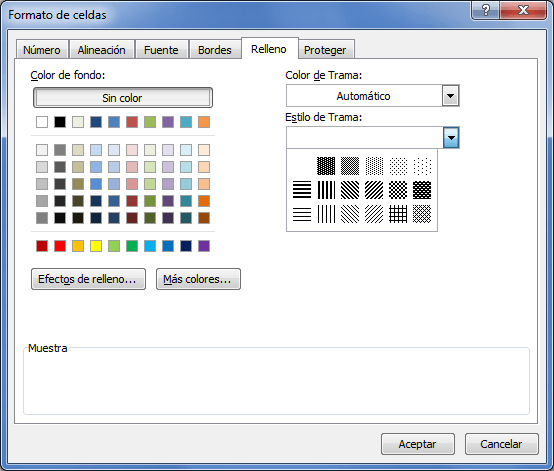
Una vez tengamos esto hecho, le damos a aceptar y toda la anterior configuración se nos quedará guardada en las celdas seleccionadas. A continuación, nos vamos a formato de celdas, y vamos a relleno. Aquí deberemos coger una columna de celdas, para ponerla un color. Una vez lo hagamos, pinchamos en aceptar y hacemos lo mismo con las demás. En mi caso, he puesto de un mismo color las celdas que tengan que ver con el mismo ámbito evaluable.


Si lo hemos hecho bien, nos quedará una tabla parecida a esta, siguiendo paso a paso lo que he puesto más arriba. Ahora viene la segunda parte de este mini tutorial. Y es hacer despacito cada una de las fórmulas que implica que salgan al final las notas medias con dos decimales que os he explicado antes.

Resultado de imagen de promedio en excel

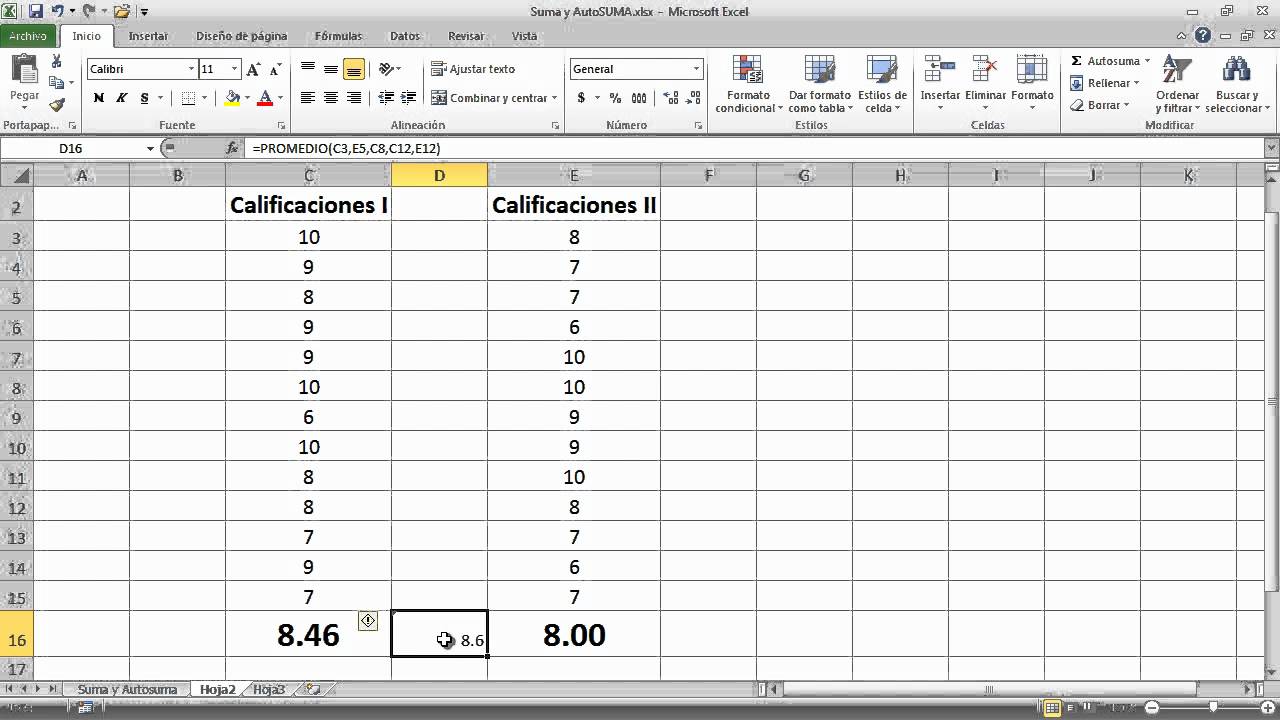
Lo primero es sacar la media ponderada de cada parte de la asignatura que vaya a ser evaluada. Para ello, como os muestro en esta captura tomada de otra tabla, primero damos al símbolo de igual (=). A continuación, ponemos (TODO EN MAYÚSCULAS, IMPORTANTE) la palabra PROMEDIO, y abrimos paréntesis pulsando (por lo general, al menos en mi PC es así) SHIFT + 8

A continuación, seleccionamos las celdas de las que queremos obtener la nota media. Hay tres formas: PRIMERA: Si son divididas, como en mi tabla, clicáis en cada celda y automáticamente el programa os muestra las que habéis escogido. SEGUNDA: Si las celdas son seguidas, seleccionáis la primera y a partir de ahí, manteniendo pulsado, arrastráis hasta la última. TERCERA: Si están separadas en varias zonas, podéis hacéis el mismo proceso que os he contado en la segunda de las opciones de obtención.
 Resultado de imagen de promedio en excel

Una vez creamos conveniente que las celdas elegidas son buenas, cerramos el paréntesis pulsando SHIFT + 9 (o como venga en vuestro PC), y os quedará exactamente como os muestro en esta captura de pantalla de otra tabla justo encima de este párrafo. En este caso, utiliza la tercera forma de hacer el promedio que os he explicado.

Así se hace con todas las celdas que se necesite.
Resultado de imagen de porcentajes en excel 

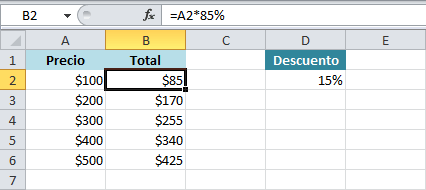
A continuación os explico cómo obtener un porcentaje. Como en Excel no hay fórmula para hacer el porcentaje, se hace así: Se coge la celda en la que vayamos a hacer el porcentaje (nunca donde tenemos el dato, tenedlo presente) y se empieza igual que antes: Se presiona igual (=) y se selecciona la celda. A continuación se da al símbolo del asterisco (*) y se pone de dos formas: Como está en esta captura (poniendo el número con el símbolo del porcentaje) o en tantos por 1, de tal forma que se pondrá 0'85, tomando como por ejemplo esta tabla.
Resultado de imagen de sumas en excel 

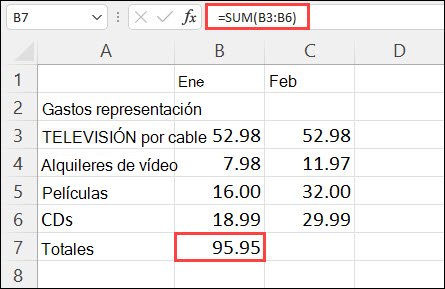
Una vez tengamos todos los porcentajes hechos, pasaremos a sacar, por fin, la nota media. Esto se hace con la suma de todas las notas porcentuadas, de tal forma que haremos lo de siempre. Escribimos (=), pero esta vez ponemos SUMA, y abrimos paréntesis. Seleccionamos las celdas que sean necesarias, y cerramos paréntesis. Este es otro ejemplo extraído de una tabla.

Si todos los pasos anteriores están bien ejecutados, tendremos una tabla perfectamente hecha, con las notas medias perfectas, sin ningún error. 


Por último, os dejo por aquí un vídeo tutorial para hacer otras cosas con Excel, aunque fundamentalmente es usado en la recopilación de datos en tablas.

Un saludo y espero que os haya gustado a todos!

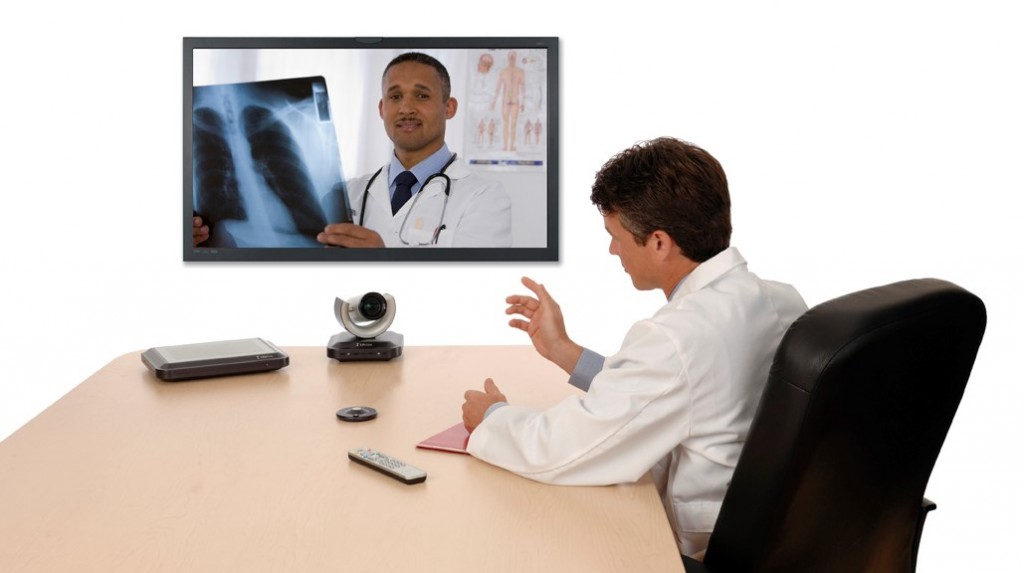
Sistemas de teleconferencia por Internet

Hola a todos! Tercera entrada del día de hoy, donde vamos a hablar de algo que solemos utilizar todos, ya sea por ocio y comunicación, o por otras cosas, como tutorías con tu profesor. Se trata de los sistemas de teleconferencia.

Resultado de imagen de sistemas de teleconferencia 

Los sistemas de teleconferencia, como bien he dicho antes, sirven para comunicarnos con una persona que no está cerca, o que no puede atender llamadas de teléfono, etc... Os voy a hablar de cuatro plataformas que permiten esta comunicación a distancia.


Resultado de imagen de skype 

Skype es la primera de ellas, ya que es la más conocida. Para poder acceder a ella y descargarla, únicamente tenéis que entrar aquí. Esta web, descendiente del antiguo Messenger de Windows, te permite comunicarte con otras personas mediante tu webcam, creando así una comunicación cara a cara con la otra persona.

La aplicación incluye lista de contactos, marcador de disponibilidad por colores (dependiendo de tu grado de tiempo libre para atender a otros), chats individuales, de grupo y de voz, etc... Es, sin duda, muy completa.

Resultado de imagen de hangouts 

La siguiente que os traigo es Hangouts, que es una subrama de Google, de las muchísimas aplicaciones que tiene para todos los sentidos. En este caso, Hangouts te permite tener unas opciones parecidas a las de Skype. Para acceder a Hangouts, deberemos ingresar nuestra cuenta de Gmail en el link de aquí.

Sin embargo, la desventaja principal de esta plataforma suele ser la calidad de la imagen que se transmite, así como las personas que pueden participar, que tiene un límite pequeño, mientras que en Skype es ilimitado. Al igual que la anterior, incorpora chat individual y de grupo.


Resultado de imagen de blackboard collaborate 

La tercera de las que os presento se llama Blackboard Collaborate, de patente inglesa. En esta web de conferencia, a diferencia de las anteriores, se puede escribir, dibujar, e incluso se puede poner más de un administrador, para controlar la plataforma y la sala entera. Puedes probarla aquí.

Esta, desde mi punto de vista, sería la más adecuada para trabajar en un aula Althia, puesto que resulta más atractivo para los estudiantes poder escribir, dibujar, etc... en el ordenador, pero tiene una pega, y es que debes descargar primero una clave de sesión desde la plataforma, algo que es más costoso si los niños no prestan la atención suficiente.


Resultado de imagen de discord 

La cuarta, la cual la descubrí por unos amigos de casualidad, y me pareció realmente útil, es Discord. Esta plataforma tiene la posibilidad de guardar los mensajes que se manden en los chats de grupo, incluso dividir un grupo en varios temas de trabajo. Sin embargo, esta última se suele usar más en ambientes de juego y ocio. Puedes descargarla o usarla gratuitamente aquí.

Un saludo y espero que os haya gustado!

Auxilio, me desmayo. Cállese viejo lesbiano

Y así 24/7. Hola a todos! Tenía que hacer una entrada obligada de esto para alimentar la etiqueta de los Virales. Quién no ha oído todavía el famoso vin de "Auxilio, me desmayo. Cállese viejo lesbiano"???


Como lo veis. Este es el meme que se está poniendo de moda en todas partes. La combinación de los elementos del meme no tiene desperdicio. Atentos: Un dinosaurio con gafas de sol, bailando la canción de Limpiaparabrisas de Daddy Yankee, junto con la voz de un robot impersonal, llamado por todos Loquendo.

Resultado de imagen de auxilio me desmayo 
 
Y todos os preguntaréis... de donde viene el meme viral??? Pues muy sencillo... sólo hace falta combinar dos tres cosas: Redes sociales, Jurassic Park y un poquito de estupidez humana.

El origen del meme se debe a un juego de Facebook, llamado Jurassic Park Builder, en el que empezaron a salir los dinosaurios del mismo como memes, uno tras otro. De todos ellos uno, conocido como limnoscelis, salió con la frasecita del título de la entrada, y combinándolo con lo anterior, se vuelve viral.

Resultado de imagen de auxilio me desmayo origen 
 
El vídeo ya se está convirtiendo en uno de muchos otros "challenges" o retos virales, subiendo incluso una versión de 10 horas del meme a Youtube. Hace poco en la uni los de primero hicieron algo parecido. Los youtubers más famosos, como DjMario o Folagor03, ya han clickbaiteado con este título alguno de sus directos o vídeos.

Imagen relacionada

Lo mejor de todo no es que lo cante nadie, sino que es un robot totalmente impersonal, sin siquiera sentido del léxico, conocido por todos como Loquendo, con una voz característica que hace fácil que sea identificarlo.

Personalmente yo me río muchísimo con estas cosas, debido a lo gran absurdo que resulta. Además, hacía tiempo que no veía un vin así de gracioso.

Un saludo a todos!

Genially, mucho más que una herramienta didáctica

Hola a todos! A raíz de la conferencia que tuvimos hace un par de semanas sobre la metodología del Flipped Classroom con los profesores del Colegio Infantes, en el día de hoy os voy a hablar de la plataforma que nos presentaron, llamada Genially, con la cual poder crear unidades didácticas dinámicas y divertidas en Internet.

Resultado de imagen de genially imagenes 

Su nombre proviene de los programas y aplicaciones acabadas en .ly, que permite crear contenido de una manera diferente. Podéis empezar desde aquí a manejarlo.
Genially te da la posibilidad de crear juegos, actividades, clases, etc... Mediante Internet, sin necesidad de utilizar libros, y permitiendo que los alumnos puedan aprender con una esencia divertida, que es la base de todo aprendizaje en primaria.
Tiene un lema que llama la atención: "Aburres o comunicas?" Con esta web, podemos crear hasta unidades didácticas enteras a través de la metodología del Flipped Classroom (o clase invertida), así como hacer juegos, exposiciones, presentaciones...


Esto que os dejo aquí es un tutorial muy sencillo de cómo empezar a usar Genially. Dura unos 12 minutos, y pienso verlo bien despacio, puesto que es una plataforma que me interesa usar para hacer más dinámicas mis clases.

Desde un punto de vista crítico, sigo aún muy impresionado con la conferencia que nos trajo nuestro profesor Ricardo hace un par de semanas. Reconozco que esta web puede ser el inicio de un futuro muy positivo en lo que se refiere a la innovación en la escuela, y lo más importante, que lo repito y lo repito, y es que divertirse aprendiendo es lo mejor para los alumnos del Siglo XXI.


Esta es la captura que os encontraréis nada más entrar. Sin duda alguna, es de lo mejor que he podido conocer en cuanto a metodologías innovadoras en educación. Iniciativas así son la enseñanza del mañana.

Un saludo a todos y espero que os sirva para vuestras clases, maestros!!

martes, 30 de octubre de 2018

Padlet, mucho más que un muro de Internet

Hola a todos! Hoy, desde la mención TICE os hablo de Padlet, una plataforma de Internet para postear de forma conjunta y muy vistosa.

Resultado de imagen de padlet 

Padlet es un claro ejemplo de pizarra colaborativa, en la que un miembro administra un muro en el que varias personas, generalmente de un mismo sector, ya sea educativo, empresarial, etc... escriben sobre un tema concreto. En la mención TICE lo utilizamos muchísimo.

En la enseñanza puede tener grandes utilidades en cualquier materia, y permite tener un dinamismo que muchas veces no se consigue en el aula.

Resultado de imagen de padlet wikipedia 

Esta captura es un ejemplo de cómo se puede utilizar Padlet en la enseñanza. En este caso, se ofrece una lluvia de ideas sobre un tema de lectura en el aula.
Resultado de imagen de padlet wikipedia 

Además, es una web realmente útil para mejorar las metodologías innovadoras, como puede ser el Flipped Classroom, del cual hablamos recientemente.

Llevo utilizando esta plataforma desde que comencé con la asignatura de Educación y Sociedad, y sin duda, merece mucho la pena, especialmente en la educación, ya que se pueden ejecutar proyectos de aprendizaje significativo y colaborativo muy vistoso. Los alumnos, por lo general, se motivan más al ver sus sugerencias en un ambiente de cooperación.

Espero que os guste! Es una entrada cortita, pero merecía la pena sacarla a la luz!

lunes, 29 de octubre de 2018

Facebook, la red social más completa

Hola a todos! Hoy publico una nueva entrada sobre redes sociales. En esta ocasión, os voy a hablar de una de las redes sociales, sino la que más, más conocidas y con más usuarios del mundo. La famosa F, Facebook!


Sí, señores, Facebook. La red social con más usuarios del mundo, incluso por encima de la emergente Instagram. Fue creada alrededor del 2007 por el empresario multimillonario Mark Zuckerberg. Es la red con más posibilidades de todas.


Como en todas las redes sociales, existe, pues lo típico. Notificaciones de amistad, mensajería instantánea, MGs... Además, hace poco se han incluido dos funciones innovadoras (aunque copiadas de otras redes sociales), que son la de hacer vídeos en directo, y la de añadir historias (aunque eso está copiado de Snapchat, Instagram y Whatsapp).


Pero no os voy a hablar de Facebook como una red social más, sino de sus aplicaciones didácticas, porque por supuesto que las tiene. Hay una opción que se llama "Crear grupo cerrado", con la que sin ofrecer ningún tipo de dato, se puede mantener un contacto con los estudiantes y sus padres. De hecho, en nuestra mención ya disponemos de uno así, y resulta muy útil.


Poco a poco, Facebook ha ido evolucionando, pero le ha salido un durísimo competidor, como es Instagram, del que hablaremos próximamente. Aun así, esta red social sigue liderando las encuestas de las más utilizadas. Poco a poco sabremos quien gana la guerra, si Instagram o Facebook.

Un saludo a todos!
JClic y HotPotatoes, los programas de Althia de siempre

Hola a todos! Hoy os traigo una entrada sobre un programa que estamos utilizando en la mención, que sirve para hacer actividades didácticas para nuestros alumnos. Sí, os hablo del conocidísimo por todos Actividades Clic o JClic, como se llama ahora.


Aunque sea una página en catalán, es posible traducirla al español y trabajar sin problema. JClic, o Actividades Clic de toda la vida, es una sencilla plataforma en la que poder crear actividades didácticas para los niños en sus diferentes niveles. Alguno se acuerda de cuando iba al Aula Althia y os decía el/la docente... Chicos, vamos a abrir el Actividades Clic? Pues aquí lo tenéis!


Este pantallazo que os ofrezco es una actividad tipo de JClic, consistente en relacionar la imagen de un lado con el contenido del otro. Hay múltiples actividades que se pueden realizar, como de relacionar (la básica), de puzzles, de respuesta...

La plataforma acepta varios formatos de archivo, como son los que todos conocemos. En imágenes, encontraríamos el JPG, el PNG... en audio tendríamos el MP3 o el WAV, y en vídeo veríamos posible incluir formatos MP4, AVI o MPEG.


Hay otra plataforma similar a JClic, también muy usada en los colegios, llamada Hot Potatoes, que tiene una mecánica similar, pero éste tiene sus modos de trabajo más diferenciados que la anterior. Aunque los tiene más fáciles de distinguir, ofrece algunas posibilidades menos de trabajo que el JClic, ya que éste último lleva unos años más en activo.


Este pantallazo que veis aquí es JMatch, una de las labels disponibles en Hot Potatoes, que consiste en relacionar (en inglés, match es unir o relacionar).

SIn duda, me ha gustado muchísimo conocer estas webs que tantísimo hemos usado en el Aula Althia cuando éramos pequeños. Además, hemos adquirido una oportunidad de oro para llevar a nuestros alumnos al Althia cuando hayamos creado una actividad y poder usarla allí.

Un saludo y espero que os haya gustado!

jueves, 25 de octubre de 2018

Charla con Gema Martín: Robótica en el aula

Hola a todos! Hoy en Diseño hemos tenido una conferencia con Gema Martín, un tanto diferente a las otras, sobre robótica y sus aplicaciones en el aula.

Resultado de imagen de robotica 

Para quien no lo sepa, la robótica es una técnica de diseño de robots que realizan funciones o trabajos como si fuesen propios de la especie humana. Se suelen utilizar en las industrias para sustituir a la mano de obra humana.

En el aula, se puede utilizar en clases extraescolares para dar fundamentos de tecnología informática, programación, etc... Existen diversas aplicaciones que sirven para hacer funcionar los robots, como son Scratch, Lego Wedo, Bitbloq...

Resultado de imagen de robotica 

Para los niños, se pueden utilizar pequeños drones conocidos como minicópteros o quadcopters, que pueden volar durante un tiempo limitado y son fáciles de pilotar por los alumnos. Además, el value económico que tiene no es muy alto, ya que pueden costar alrededor de 15-35$.

En la educación, introducir la robótica puede fomentar áreas como la de matemáticas o ciencias naturales, y desarrollar las competencias digital, sentido de la iniciativa y espíritu emprendedor. Puede resultar muy útil, especialmente en las actividades extraescolares que pueda ofrecer un centro.

Sin embargo, tiene un gran inconveniente, y es la conocidísima Obsolescencia Programada, que hace que los drones y objetos queden inutilizados en poco tiempo.

Espero que os haya gustado!

miércoles, 24 de octubre de 2018

Piktochart

Hola de nuevo! Siguiendo con la clase de Diseño de hoy, nuestro compañero nos ha hablado de un programa nuevo para hacer infografías, llamado Piktochart.

Resultado de imagen de piktochart

Este programa online, con una versión gratuita y otra de pago, sirve para crear infografías más amenas y más atractivas a la vista. Sin embargo, la versión de pago no es recomendable, puesto que puede quedar la información obsoleta e incluso puede quedar la marca de agua de la Web.

Imagen relacionada

Para quien no lo conozca una infografía es una técnica de obtención de imágenes por medio de programas informáticos. Tendréis más información pinchando aquí.

Resultado de imagen de piktochartResultado de imagen de piktochart

Es muy parecida a la plataforma vista en el año pasado llamada Canva, que también permitía crear infografías y gráficos muy vistosos. En esta Web, se pueden dinamizar aún más.

Desde un punto de vista crítico, me parece una Web interesante para hacer mapas conceptuales, tablas, gráficos, etc... pero, como todo, resulta molesto el tener que pagar mensualmente para poder acceder al contenido completo de la plataforma. 

Espero que os haya gustado!

Photoscape

Hola a todos! Hoy en Diseño de TIC, hemos aprendido sobre un nuevo programa de edición de fotografías, llamado Photoscape.

Resultado de imagen de photoscape

Es un programa que sirve para editar fotografías o cualquier archivo de imagen. Es compatible con tres formatos básicos de fotos que todos tenemos, que son el JPG, PNG y GIF animados con una duración de 3 segundos o menos. 

Posee una gran variedad de herramientas de manejo y tratamiento de la imagen, como son el clonador, el creador de GIFs, o el creador de mosaicos, imágenes, etc...

Resultado de imagen de photoscape

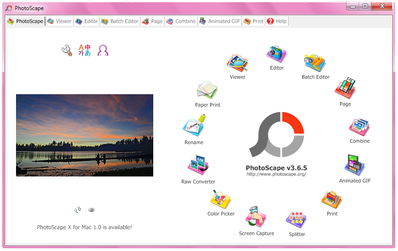
Este pantallazo representa todas las opciones de tratamiento o creación de imagen que hay disponibles (decir que la descarga del programa es gratuita).

Es un gran editor, fácil de manejar, puedes crear grandes proyectos, y está muy bien organizado, cosa que no ocurre con otros ordenadores. En el aula, se puede usar para trabajar los idiomas, las conversiones de ficheros, imprimir múltiples imágenes...

Resultado de imagen de photoscape

Es una aplicación que se parece mucho a otras que ya hemos utilizado, como son Photoshop, GIMP, Adobe PhotoDeluxe... Pero más compleja y algo más antigua.

Espero que os haya gustado y atentos a la siguiente!!!

Charla con José Luis Castaño: Inspire Greatness

Hola a todos! Hoy, como viene siendo frecuente en la mención en los últimos días, hoy hemos tenido una conferencia más. Esta vez, ha sido con el profesional José Luis Castaño, un maestro que trabaja para la empresa SMART.

Resultado de imagen de inspire greatness

Inspire Greatness, que así es como se llama el lema que lleva bajo el brazo, trata de convertir la educación en algo atractivo, y no como solemos identificar a la educación, aburrida y tediosa. En esta metodología, se pretende motivar a los alumnos a ir al colegio y presentar la educación como algo atractivo. Se intenta evitar los conocidos como "peñazos" de clases con una metodología innovadora.

Resultado de imagen de destreza digital

Se ha realizado una actividad de lluvia de ideas, donde se han puesto en consenso lo que se debería ofrecer como educación actual, rehuyendo cada vez más de lo tradicional y centrándose en metodologías más activas. Al mismo tiempo, se han realizado actividades relacionadas con la propia conferencia.

Resultado de imagen de deberes si o no

Los mejores resultados académicos se obtienen, siguiendo esto, en los países que, casualmente, dedican menos tiempo a las labores de la escuela en casa, siendo al contrario en los países que más deberes mandan. Por tanto, a la respuesta de ¿Deberes, sí o no? , se podría decir más acercándonos a la postura del no que del sí, es decir, mandar deberes de forma controlada y sostenida.

Sorpendentemente, una de las metodologías que más coadyuva el aprendizaje es la instrucción directa, pero no a partir del docente, sino de los alumnos entre sí, algo que se conoce como enseñanza entre iguales.

Resultado de imagen de smart learning suite

Esta plataforma es la que maneja nuestro conferenciante, junto con los tableros Monster Quiz, que sirven para introducir la gamificación en clase, como hablábamos ayer, para fomentar el aprendizaje significativo. Sin embargo, no se utiliza como se debería la tecnología en la creación de recursos por los alumnos.

Sin duda, ha merecido la pena estar hoy aquí para poder escuchar a José Luis, nuestro conferenciante. Las actividades, las lluvias de ideas, el debate... Todo, ha sido muy productivo. He salido muy contento de la charla. Un saludo!!